
钉钉网页版官方入口如何查找与核验
从官网导航、地址检查到验证提示,了解更稳妥的访问方式。
从浏览器开启团队协作,让入口查找与日常使用更清楚
为需要通过网页访问钉钉的用户整理官方入口查找、浏览器准备与常见问题。先确认访问地址,再根据实际账号权限使用相应服务。
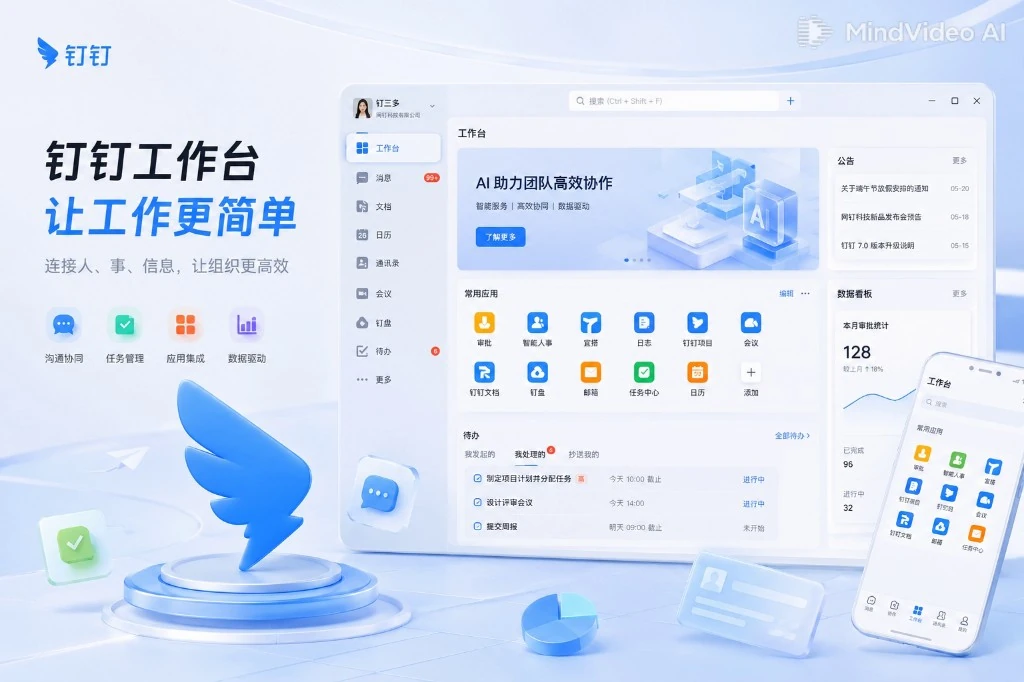
网页端与客户端的能力可能不同,具体功能以当前官方页面和组织权限为准。
账号验证应在核验后的官方页面或官方应用内完成。
临时访问可先了解网页端;若所需能力不可用,请通过官方渠道确认是否需要安装客户端。
先检查访问环境与账号状态,再处理功能和权限问题。
钉钉网页端的实际可用能力会受到版本、浏览器环境与组织设置影响。不确定时,优先查看官方说明,而不是反复尝试陌生链接。
从钉钉官方网站提供的导航进入服务,检查地址与安全提示。遇到扫码或其他验证请求时,确认其来自本人正在访问的官方登录页面。
进入后先确认当前组织身份。消息、文档或应用不可见时,可能与成员权限、共享范围或网页端支持情况有关,可向组织管理员核实。
先检查网络并刷新页面,再尝试更新浏览器或排查扩展影响。清理站点数据可能使账号退出,操作前请保存未提交内容,并确保能重新验证。
围绕钉钉网页版整理的专题选题。日期为本次访问日期,不代表新闻事件发生时间。
从官网导航、地址检查到验证提示,了解更稳妥的访问方式。
根据访问频率和所需功能,确认适合自己的使用方式。
关注浏览器更新、站点数据和网络环境,减少环境因素带来的干扰。
核对验证来源,不代扫陌生二维码,不向他人提供验证码。
检查页面状态、浏览器通知权限与官方页面中的提醒设置。
区分账号身份、所属组织与文档授权范围,避免误判访问异常。
按网络、浏览器和扩展的顺序排查,避免直接清除所有数据。
打开工作内容前核对当前组织,确认协作对象和可见范围。
结束使用时退出会话,并注意下载文件与浏览器保存信息。
整理错误提示与复现步骤,通过官方帮助渠道或组织管理员核实。
关于入口、登录与浏览器使用的基础说明。服务能力及验证方式如有变化,请以钉钉官方页面的最新说明为准。
不是。本站是独立信息指南,提供入口查找方法与使用提示,不提供账号登录,也不接收密码、验证码或扫码凭据。请从钉钉官方网站查找当前可用的官方入口。
网页版通过浏览器访问,但并不代表所有工作功能都能在网页端完成。是否需要客户端取决于具体功能、当前官方支持情况及组织设置,请根据官方页面提示选择。
可能与登录账号、当前组织身份、成员权限或文档共享范围有关。先核对账号与组织,再向组织管理员或文档共享者确认授权;也需确认相关能力是否支持网页端。
先确认访问地址和网络连接,保存未提交内容后刷新页面,再检查浏览器版本及扩展影响。不要关闭浏览器安全保护来绕过警告;问题持续时,可记录错误提示并通过官方渠道寻求帮助。